영상 SEO와 AI 검색: 실무 점검 항목
작성: 96Hz Agency
게시
정확한 메타데이터와 자막, 유용한 페이지 설명, 접근 가능한 재생 환경으로 영상을 더 쉽게 찾고 이해할 수 있게 합니다.
GEO란 무엇이며 영상에 왜 중요한가요?
정확한 메타데이터, 캡션, 유용한 페이지 텍스트 및 접근 가능한 재생 기능을 통해 사람들이 영상를 찾고 이해할 수 있도록 도와주세요. 검색 가시성은 크롤링 및 색인 생성에 따라 달라집니다.

영상 콘텐츠 제작자와 브랜드에게 이는 엄청난 변화입니다. 이유는 다음과 같습니다.
- 검색 기능이 있는 ChatGPT 질문에 답할 때 동영상 출처를 적극적으로 인용합니다.
- 당혹감 응답에 YouTube 동영상을 자주 포함합니다.
- 빙 부조종사 방법 및 교육적 질문에 대한 영상 콘텐츠 표시
귀하의 영상 콘텐츠가 이러한 AI 엔진에 최적화되어 있지 않으면 빠르게 성장하는 검색자 세그먼트에 귀하가 보이지 않습니다.
1. VideoObject 스키마 마크업
VideoObject 마크업은 지원되는 검색 기능에 대한 영상를 설명합니다. AI 인용이나 순위를 보장하지 않습니다.
필수 스키마 속성:
{
  "@context": "https://schema.org",
  "@type": "VideoObject",
  "name": "동영상 제목",
  "description": "누가, 무엇을, 왜에 대한 자세한 설명",
  "thumbnailUrl": "https://example.com/thumbnail.jpg",
  "uploadDate": "2026-03-01",
  "기간": "PT5M30S",
  "contentUrl": "https://example.com/video.mp4",
  "embedUrl": "https://youtube.com/embed/xxxxx",
  "게시자": {
    "@type": "조직",
    "name": "귀하의 브랜드 이름"
  },
  "hasPart": [
    {
      "@type": "클립",
      "name": "장 제목",
      "startOffset": 30,
      "endOffset": 120
    }
  ]
}
2. 전체 영상 대본
읽을 수 있는 대본은 사람들이 음성 콘텐츠에 액세스하고 검색하는 데 도움이 됩니다. 유용할 때 동영상과 함께 정확하게 유지하세요.
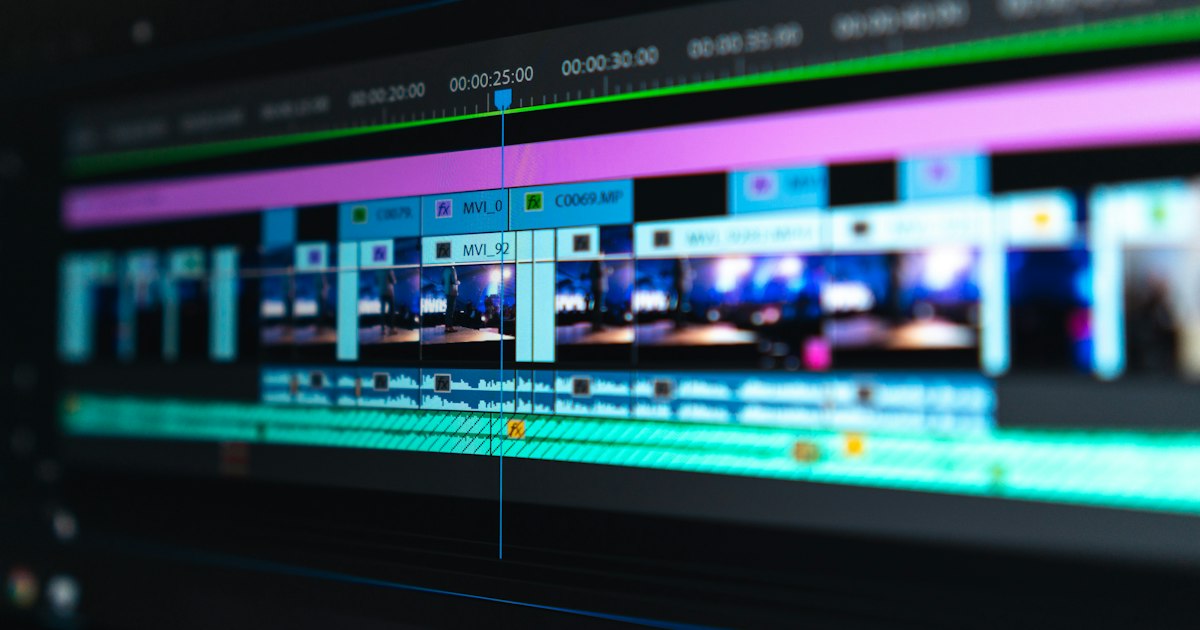
성적 증명서 모범 사례:
- 인터뷰 및 다중 사용자 콘텐츠에 화자 식별 포함
- 자연스러운 중단점에 타임스탬프 추가
- 원시 캡션이 아닌 읽을 수 있는 텍스트로 형식을 지정하세요.
- 포함된 영상와 동일한 페이지에 대본을 배치합니다.
- 제목 태그(H2, H3)를 사용하여 스크립트 섹션 구조화
3. 설명 영상 메타데이터
다음 사항을 설명하는 데 그치지 않고 질문에 답하는 메타데이터를 작성하세요.
요소 나쁜 예 좋은 예(GEO 최적화) 제목"우리의 작업 2026""9,6Hz 에이전시가 베트남에서 기업 영상를 제작하는 방법 — 전체 프로세스" 설명"최신 릴을 확인해 보세요.""3단계 기업 영상 제작 프로세스의 비하인드 스토리: 사전 제작 계획, 시네마 카메라를 사용한 현장 촬영, 제작 후 컬러 그레이딩" 태그"영상, 프로덕션, 쿨""베트남 기업 영상 제작, 전문 촬영 과정, 영상 에이전시 호치민시"4. 챕터 마커 및 타임스탬프
장은 시청자가 관련 섹션으로 이동하는 데 도움이 됩니다. 각 부품을 정확하게 설명하는 라벨을 사용하세요.
형식 예:
0:00 소개 — 기업 영상가 중요한 이유
0:45 단계 1: 사전 제작 및 계획
2:30 단계 2: 현장 촬영
4:15 단계 3: 후반 작업 및 납품
5:30 영상 제작 파트너 선택 방법
5. 상황별 임베딩

웹사이트에 동영상을 삽입할 때 동영상을 둘러싸세요. 관련성이 높은 고품질 텍스트 콘텐츠:
- 동영상을 설명할 수 있는 충분한 맥락을 작성하세요. 단어 수를 맞추기 위해 채우지 마십시오.
- 일반적인 검색어와 일치하는 제목 태그 사용
- 동영상 답변에 대한 질문이 포함된 FAQ 섹션을 포함하세요.
- 사이트의 관련 콘텐츠에 대한 내부 링크 추가
- 해당 페이지에서 영상를 쉽게 찾고 시청할 수 있도록 만드세요.
YouTube
- 콘텐츠와 시청자의 질문을 정확하게 설명하는 제목을 사용하세요.
- 동영상을 설명할 수 있는 충분한 맥락을 작성하세요. 단어 수를 맞추기 위해 채우지 마십시오.
- 설명에 장 추가
- 자동 캡션을 활성화하고 정확성을 위해 수정합니다.
- 주제 클러스터를 중심으로 재생목록 만들기
귀하의 웹사이트
- 모든 영상 페이지에 VideoObject 스키마 구현
- 삽입된 영상와 함께 전체 대본 게시
- Google Search Console에 동영상 사이트맵 제출
- ChatGPT 검색의 경우 OAI-SearchBot에 대한 액세스를 확인하세요. GPTBot은 교육을 제공하며 별도의 제어 기능을 갖추고 있습니다.
소셜 플랫폼
- 설명 캡션을 사용하세요(이모지뿐만 아니라).
- 검색어와 일치하는 해시태그 포함
- 귀하의 웹사이트에 있는 전체 영상에 대한 교차 링크
- 영상 콘텐츠를 삽입된 클립이 있는 블로그 게시물로 재활용하세요.
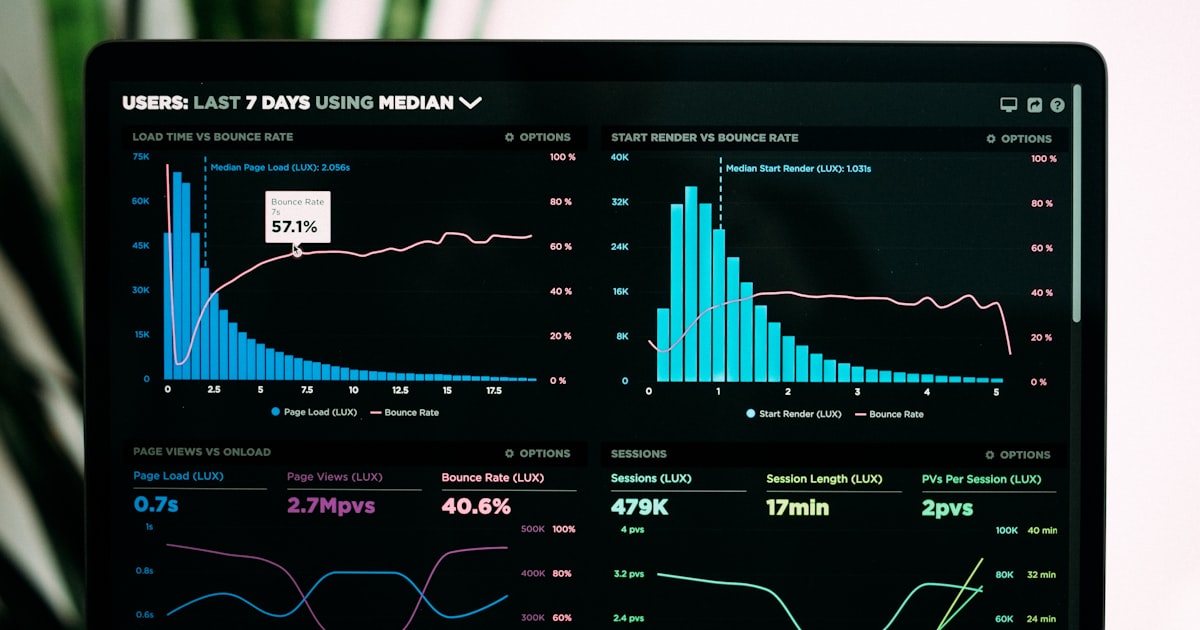
GEO 성공 측정
영상 GEO 성능을 측정하려면 다음 측정항목을 추적하세요.
- AI 인용 등장 — ChatGPT, Perplexity 및 Google AI에서 브랜드를 검색하세요.
- 동영상 리치 결과 — Google 검색 콘솔 → 실적 → 검색 노출 → 동영상
- 유기적인 동영상 노출수 — YouTube 스튜디오 분석 → 트래픽 소스 → 검색
- 웹사이트 영상 페이지 트래픽 — Google 분석 → 동영상이 삽입된 페이지
- 스키마 검증 — Google VideoObject 마크업에 대한 리치 결과 테스트
게시하는 모든 영상에 대한 GEO 체크리스트
영상 콘텐츠를 게시하기 전에 다음 체크리스트를 사용하십시오.
- ☐ VideoObject 스키마 마크업 구현됨
- ☐ 영상 페이지에 전체 내용이 게시되었습니다.
- 콘텐츠와 시청자의 질문을 정확하게 설명하는 제목을 사용하세요.
- 동영상을 설명할 수 있는 충분한 맥락을 작성하세요. 단어 수를 맞추기 위해 채우지 마십시오.
- ☐ 챕터 마커/타임스탬프 추가됨
- ☐ 삽입을 둘러싼 상황별 텍스트 콘텐츠
- ☐ 질문에 대한 동영상 답변이 포함된 FAQ 섹션
- ☐ 관련 콘텐츠에 대한 내부 링크
- ☐ robots.txt에서 AI 크롤러 허용
- ☐ 동영상 사이트맵 제출됨
목표, 일정, 필요한 결과물을 공유하여 제작 계획을 논의하세요. 9,6Hz 대행사에 문의하세요.
출처: OpenAI: 크롤러 역할